
イベントにかかった費用を登録するにあたり、「イベントへの新規申し込み」と「イベントにかかった費用の登録/変更」があります。
費用の登録/変更後は担当者による確認のために、「新規申し込み」または「費用登録/変更の承認申請」が必要です。
「イベントへの新規申し込み」
※システム管理者による制限により行えない場合があります。
ご自身でイベントを選択して「イベントの参加者であること」と「費用情報の入力/変更」について申し込みを行い担当者が確認をします。
ご自身が参加されたイベントを、イベント一覧画面から選択して費用を登録します。
登録後は「イベント新規申し込み」として申込を行う必要があります。
申込後は担当者が下記について確認します。
・該当イベントの参加者であるか
・登録した費用に不備がないか
手順
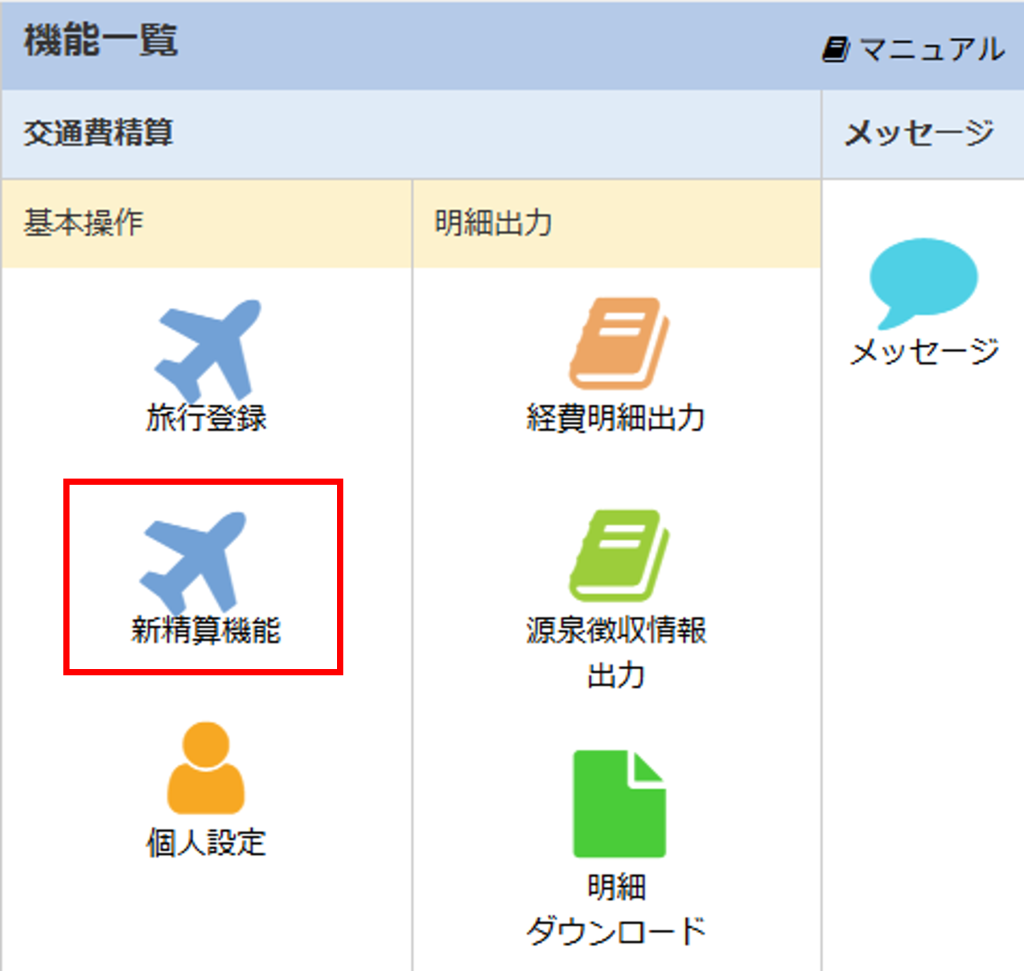
- システムにログインし、機能一覧から新精算機能をクリックします。
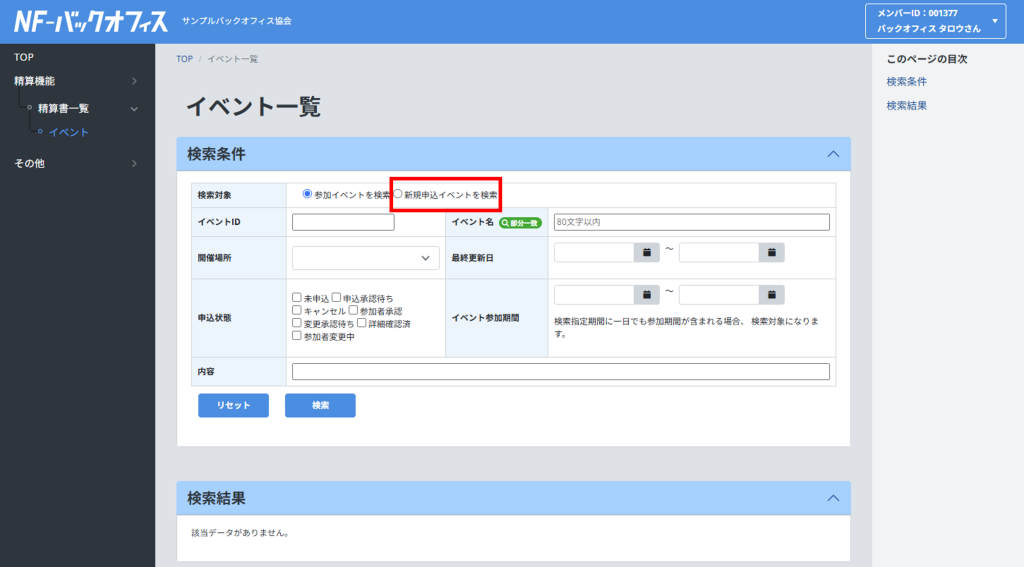
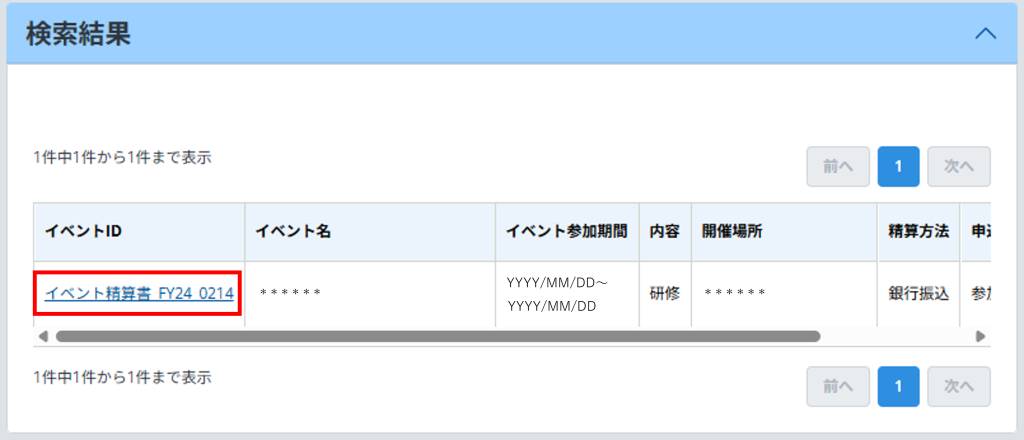
- イベント一覧画面の検索条件にある検索対象から「新規申込イベントを検索」を選択して検索し、対象のイベントIDのリンクをクリックします。
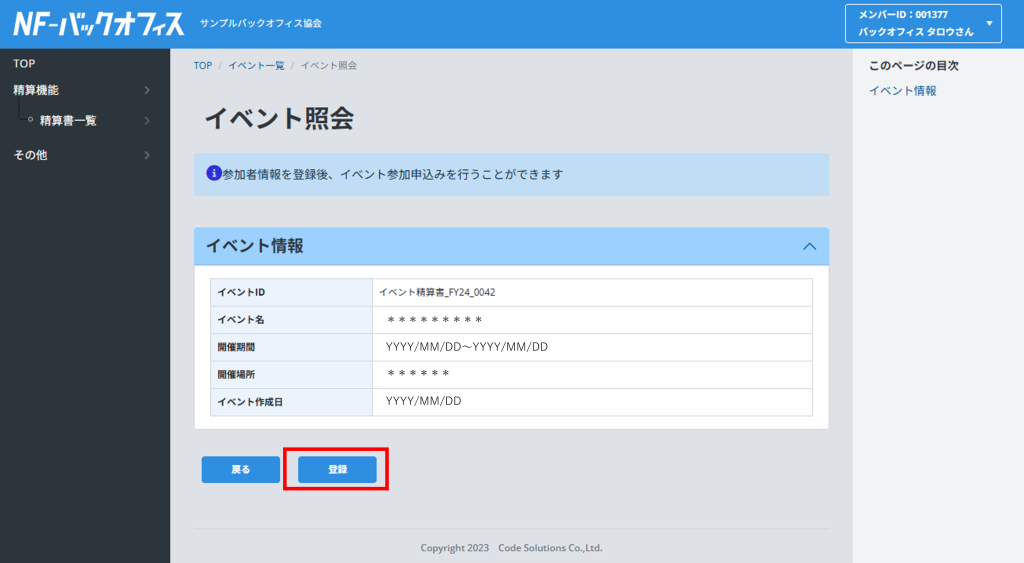
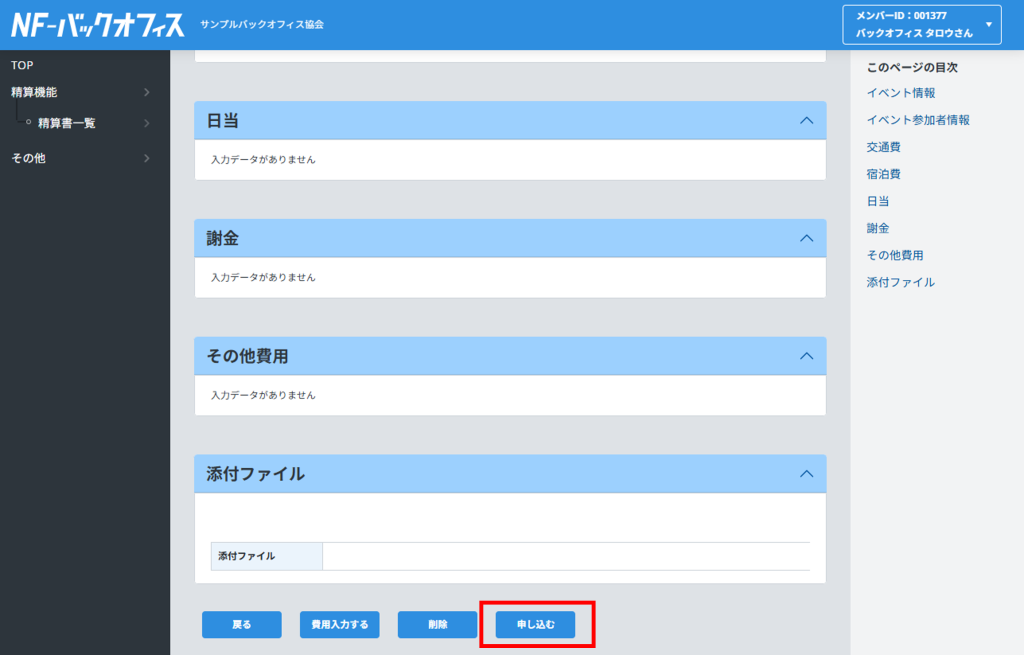
- イベント照会画面の「登録」ボタンから参加者情報を登録し、「申し込む」ボタンで参加申し込みを行います。
「イベントにかかった費用の登録/変更」
該当イベントの参加者として確定しており、「費用情報の入力/変更」について申請を行い担当者が確認をします。
該当イベントの参加者として担当者が参加者登録を行います。
登録後は本システムのアカウントにご登録されたメールアドレス宛に「イベント参加者仮登録および費用ご確認のお知らせ」メールが送信されます。
メールに記載されたイベントのURLから、該当イベントの参加にかかった費用の登録が必要です。
登録後は申請を行い、申請後は担当者が下記について確認します。
・登録した費用に不備がないか
手順
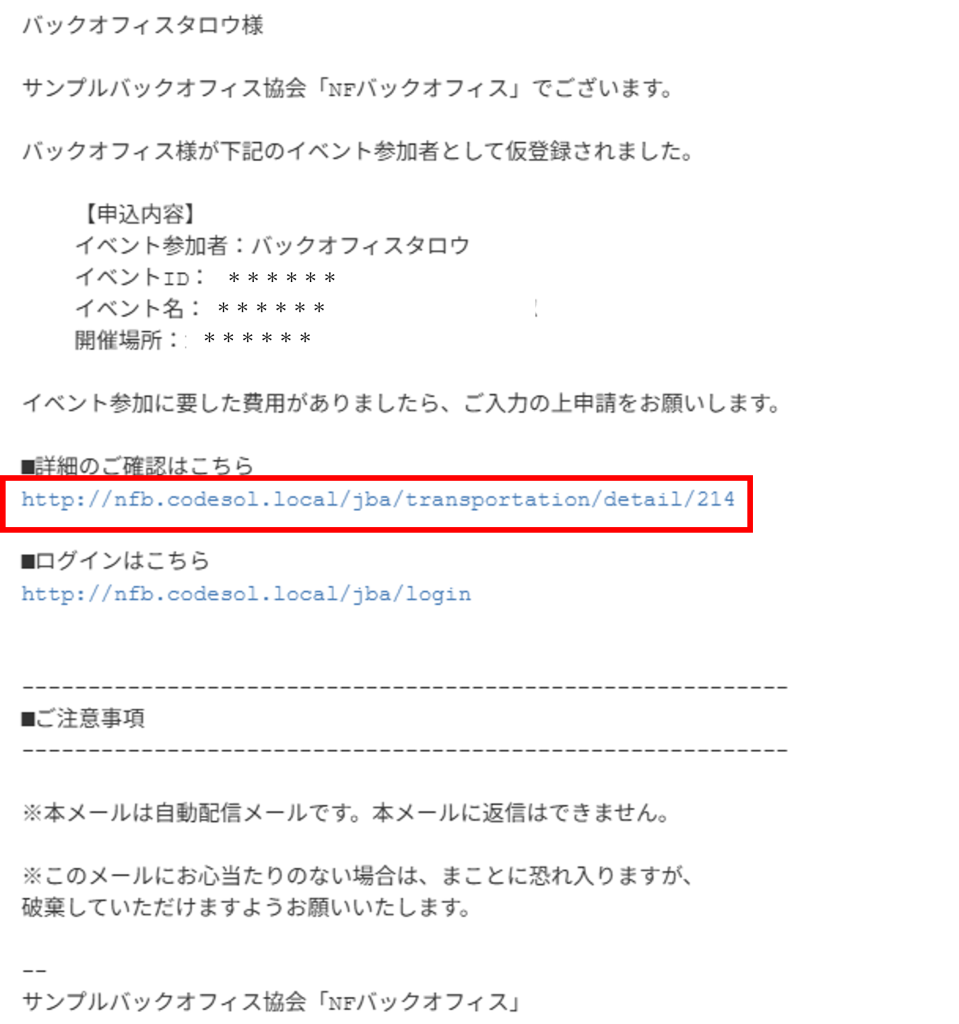
- 「イベント参加者仮登録および費用ご確認のお知らせ」メールに記載の■詳細のご確認はこちらのURLをクリックします。
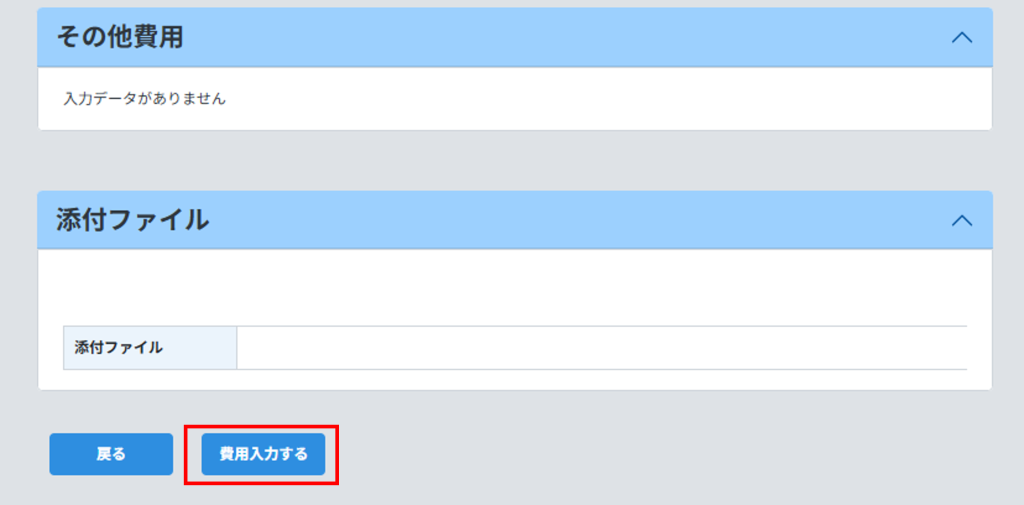
- イベント照会画面から、「費用入力する」ボタンを押下してイベントにかかった費用を登録/変更します。
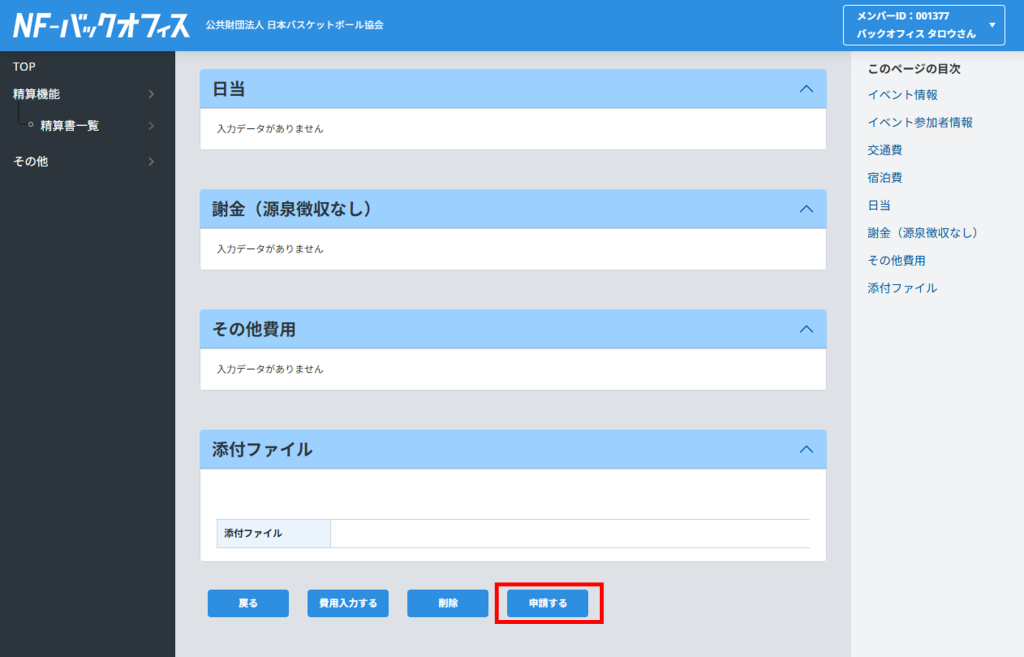
- 登録完了後、イベント照会画面の「申請する」ボタンから申請を行います。
詳細手順(イベントへの新規申し込み)
1. システムにログインし、機能一覧から新精算機能をクリックします。
2. イベント一覧画面の検索条件にある検索対象から「新規申し込みイベントを検索」を選択して検索し、対象のイベントIDのリンクをクリックします。
3. イベント照会画面の「登録」ボタンから参加者情報を登録後、「申し込む」ボタンで参加申し込みを行います。
イベント照会画面【参加者情報登録前】
イベント照会画面最下部【参加者情報登録後】
詳細手順(イベントにかかった費用の登録/変更)
1. 「イベント参加者仮登録および費用ご確認のお知らせ」メールに記載の■詳細のご確認はこちらのURLをクリックします。
2. イベント照会画面から、「費用入力する」ボタンを押下してイベントにかかった費用を登録/変更します。
3. 登録完了後、イベント照会画面の「申請する」ボタンから申請を行います。
※申込状態の詳細についてはこちら